快帆 iPhone 与 iPad 下载及连接
 从 App Store 安装后开始首次连接
连接状态以快帆当前显示为检查起点
切换无线与蜂窝网络后返回客户端复查
iPhone 需 iOS 12.0 或以上;iPad 需 iPadOS 12.0 或以上


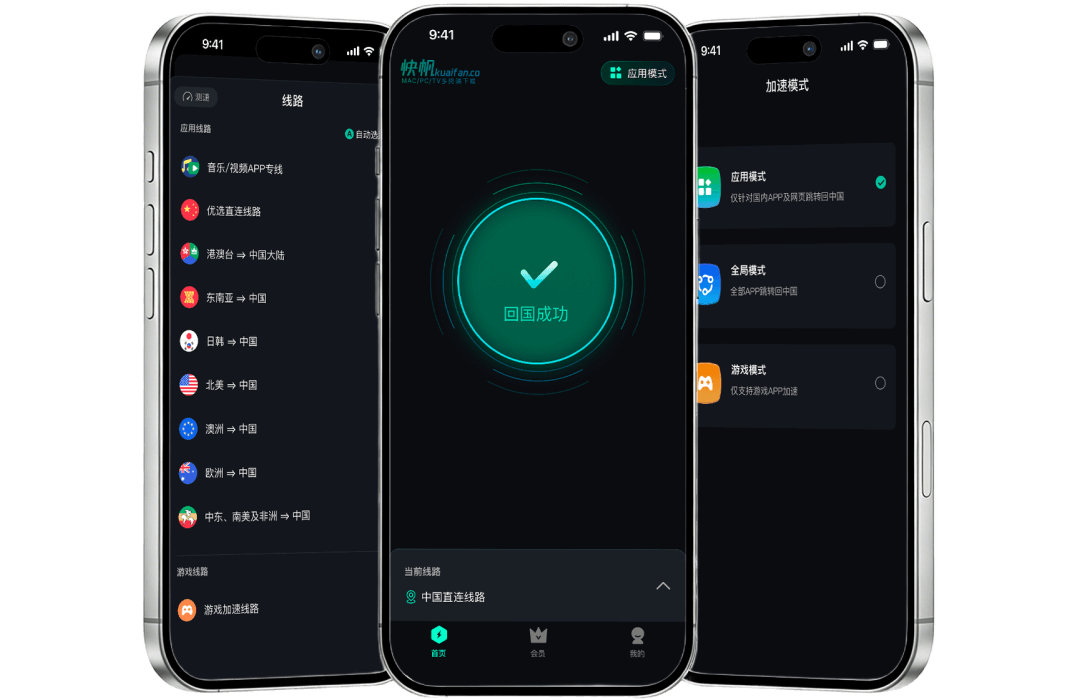


iPhone 与 iPad 的首次连接流程
1. 通过 App Store 安装并打开
点击本页 App Store 入口,核对应用页面并完成安装。首次打开前确认设备可以联网;应用商店不能下载时,先查看商店显示的具体原因。
2. 登录并确认系统的连接提示
登录快帆后选择可用线路,首次连接时按系统提示确认添加来自快帆的 VPN 配置。若设备由单位管理,相关配置限制应由管理员确认。
3. 回到快帆确认,再打开目标应用
以客户端报告的连接结果为准,完成后再测试一次播放或登录。切换 Wi-Fi 与蜂窝网络后回到快帆查看状态,不只凭状态栏是否出现图标判断。
按 iPhone 与 iPad 的实际症状检查
-

同一内容有时能播、有时不能
先确认测试时使用的是 Wi-Fi 还是蜂窝网络,并查看快帆当前线路。比较同一内容和清晰度,避免把不同网络下的表现直接混在一起。
如果只在蜂窝网络下失败,查看系统内快帆及播放器的蜂窝数据设置;如果两种网络都失败,再核对播放器的账号与错误提示。
持续缓冲时,先用较低清晰度复测,再比较另一条线路。记录更改前后是否有差别,而不是连续切换多项设置。
-

iPad 播放与 AirPlay 分开检查
直播前先在 iPhone 或 iPad 本机试播,确认目标内容能够加载后再投屏。投屏设备无法发现与视频无法加载,应分别记录。
AirPlay 找不到接收端时,检查两台设备是否使用同一局域网,并对比快帆连接前后的设备发现情况。
本机播放正常但外接屏幕无画面时,保存播放器的提示,检查连接方式与内容输出限制;不要仅凭外接画面推断线路中断。
出现订阅、版权或地区提示时,按对应服务的账号与内容规则处理。快帆连接状态和该内容的观看权限是两项检查。
-

切换网络后的游戏重连
先建立快帆连接,再启动游戏登录。进入对局前确认当前网络,并留意是否同时存在照片上传或应用下载等传输任务。
从 Wi-Fi 切到蜂窝网络后掉线时,先查看快帆是否仍连接,再在游戏内重连。记录故障发生时的网络类型与时间。
同一游戏在不同线路都报错时,保留游戏服务器与错误提示,并检查游戏服务状态;只靠重复重新安装难以定位发生在哪一步。
-
会议与上传中断的记录方法
会议无法加入时,先测试该服务能否登录,再核对快帆连接。只有摄像头或麦克风异常时,查看会议应用的系统权限与设备选择。
文件上传中断时,记录是否发生网络切换、锁屏或应用切到后台。回到原应用确认任务状态,再决定是否需要重新上传。
提交问题时写明 iPhone 或 iPad 型号、系统与快帆版本、所用网络及复现步骤。截图遮住账号、通知与文件中的个人信息。
VIP 立享尊贵特权

150+线路
20+国家 40+城市

影视专线
高清视频 流畅观看

游戏专线
国服游戏 丝滑玩

Fanster™协议
低延迟 高速 稳定

3设备在线
多设备共享

免广告
使用不打断

多平台
支持手机 / Pad / 电脑 / TV

不限速
带宽不限制、速度不打折

测速选路
智能检测优质线路速度

专属皮肤
自定专属界面风格

自定义LOGO
个性图标 专属标识

桌面组件
一键连接,快速切换