在机场或酒店,设备显示已连上 Wi‑Fi,快帆却一直连接中,甚至普通网页也打不开。这时先不要连续换线路:公共网络可能要求在浏览器里完成一次登录或确认。把“加入 Wi‑Fi”“完成网络认证”“能够上网”“连接快帆”分成四步,能更快找到卡住的位置。
一、先确认连的是场所提供的网络
向机场或酒店工作人员核对网络名称,避免误连名称相似的热点。设备上出现 Wi‑Fi 图标,只说明接入了无线网络,不等于已经获得互联网访问。若同一网络的其他设备也打不开普通网页,先排查场所网络,而不是修改快帆设置。
使用需付费或凭房号登录的网络时,费用、可用时长和设备数由场所决定;不要把快帆账号密码填进来源不明的 Wi‑Fi 登录页。
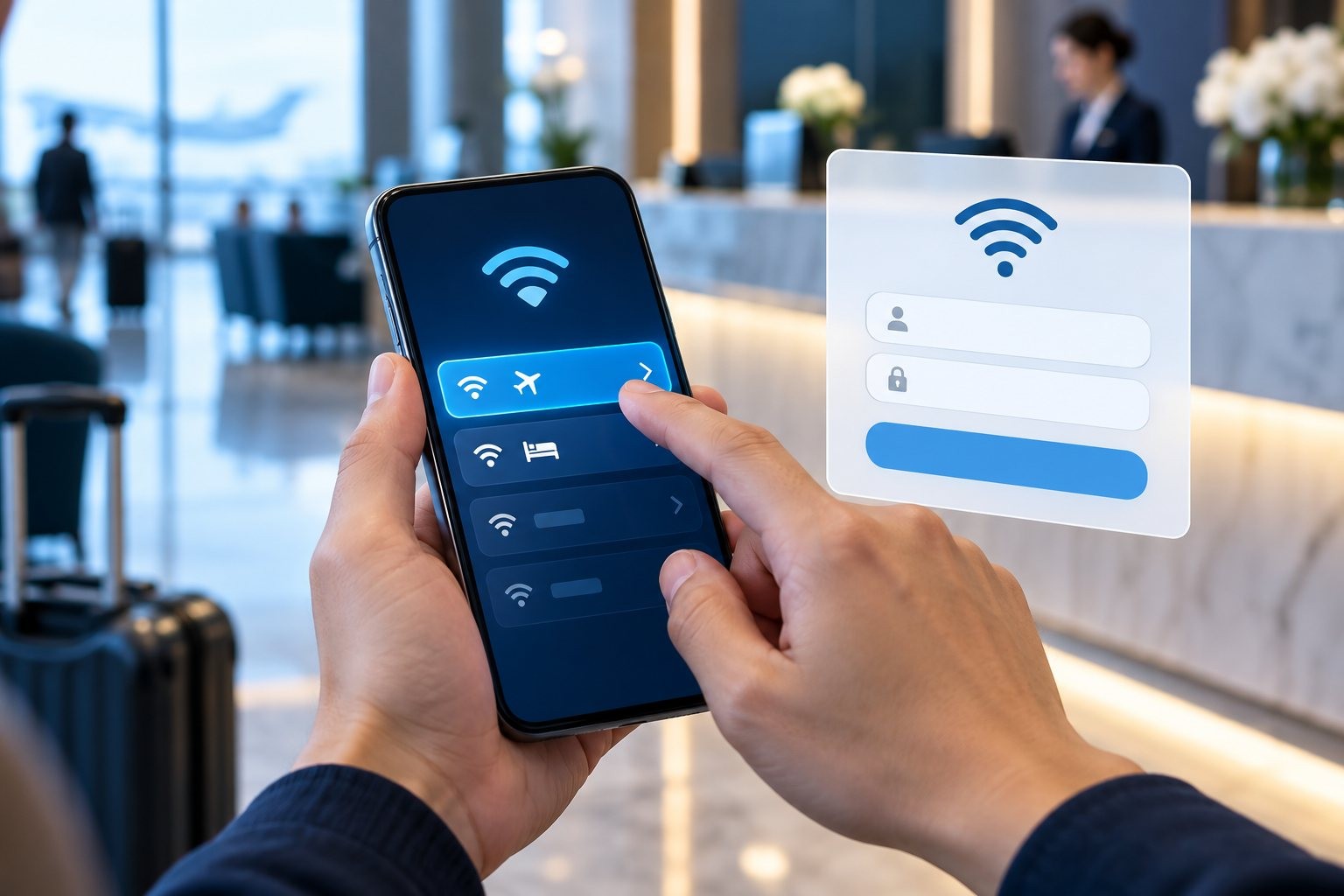
二、完成 Wi‑Fi 网页登录,再测试普通网页
在 iPhone 或 iPad 上,可按 Apple 的公共 Wi‑Fi 登录说明,进入“设置—Wi‑Fi”,点选网络并等待登录页;必要时从该网络的信息页选择加入。Windows、Android 的入口和提示会随版本变化,以系统实际界面和场所说明为准。
如果登录页没有出现,先看系统是否提示“需要登录”或“无互联网”;再向场所确认入口。已有 VPN 连接若妨碍打开认证页,可暂时断开,完成场所认证后再重新连接。不要为触发跳转而在陌生页面输入支付信息、验证码或常用账号密码。认证完成后,先打开一个无需登录的普通网页,确认基础网络确实可用。
三、基础网络正常后,再连接快帆
回到快帆,按当前客户端显示的方式连接常用线路,等待连接状态稳定,再打开你原本要使用的服务。若仍失败,记下“公共网络普通网页能否打开”“快帆是否显示已连接”“目标服务报什么错”这三项结果。若普通网页都打不开,应先回到公共网络认证环节;若只有一个应用失败,可参考单个 App 排查清单。

四、用另一种网络做一次对照
在流量和资费允许时,用手机移动网络做简短对照:同一设备、同一时间、同一目标,分别记录公共 Wi‑Fi 与移动网络的结果。一次只改变网络,不同时更换线路、账号和设备。若移动网络可用而公共 Wi‑Fi 不可用,问题更可能在场所网络或其认证环节;这只是排查线索,并非最终结论。

五、离开前保留必要信息,保护账号
若需要求助,记录网络类型、设备与系统版本、出现问题的当地时间、快帆连接状态和错误提示。不要发送公共网络密码、短信验证码、房号或完整登录链接。快帆帮助中心与问题反馈清单可帮助整理信息;公共网络本身的安全边界可参考公共 Wi‑Fi 安全说明。
本文描述的是通用排查顺序,配图为原创示意,并非快帆客户端或机场酒店登录页的真实界面。不同网络的认证与资费规则可能变化,资料核对日期:2026年9月30日。