网页能打开,家里的打印机却显示离线;手机能播放视频,投屏列表却找不到电视。出现这些情况,先把“访问互联网”和“发现身边设备”分开检查。VPN 的路由和连接策略可能影响本地设备访问,但设备休眠、网络隔离和应用权限也会产生相似现象,不能只凭发生时间就认定原因。
第一步:确认设备原本就在能互通的本地网络里
查看手机、电脑、打印机或电视当前连接的网络,确认目标设备已开机,并打开对应的接收或打印功能。不要只看 Wi-Fi 图标:一个设备可能连着主网络,另一个却在访客网络或手机热点上。酒店、宿舍等网络也可能隔离各台设备,这时即使都能上网,也未必能彼此发现。
对于常见 AirPlay 排查,Apple 建议先检查设备是否开启、软件是否更新,以及是否处于同一 Wi-Fi 网络。先完成这些基础检查,再判断 VPN 是否参与了问题。参考 Apple 的 AirPlay 排查说明。
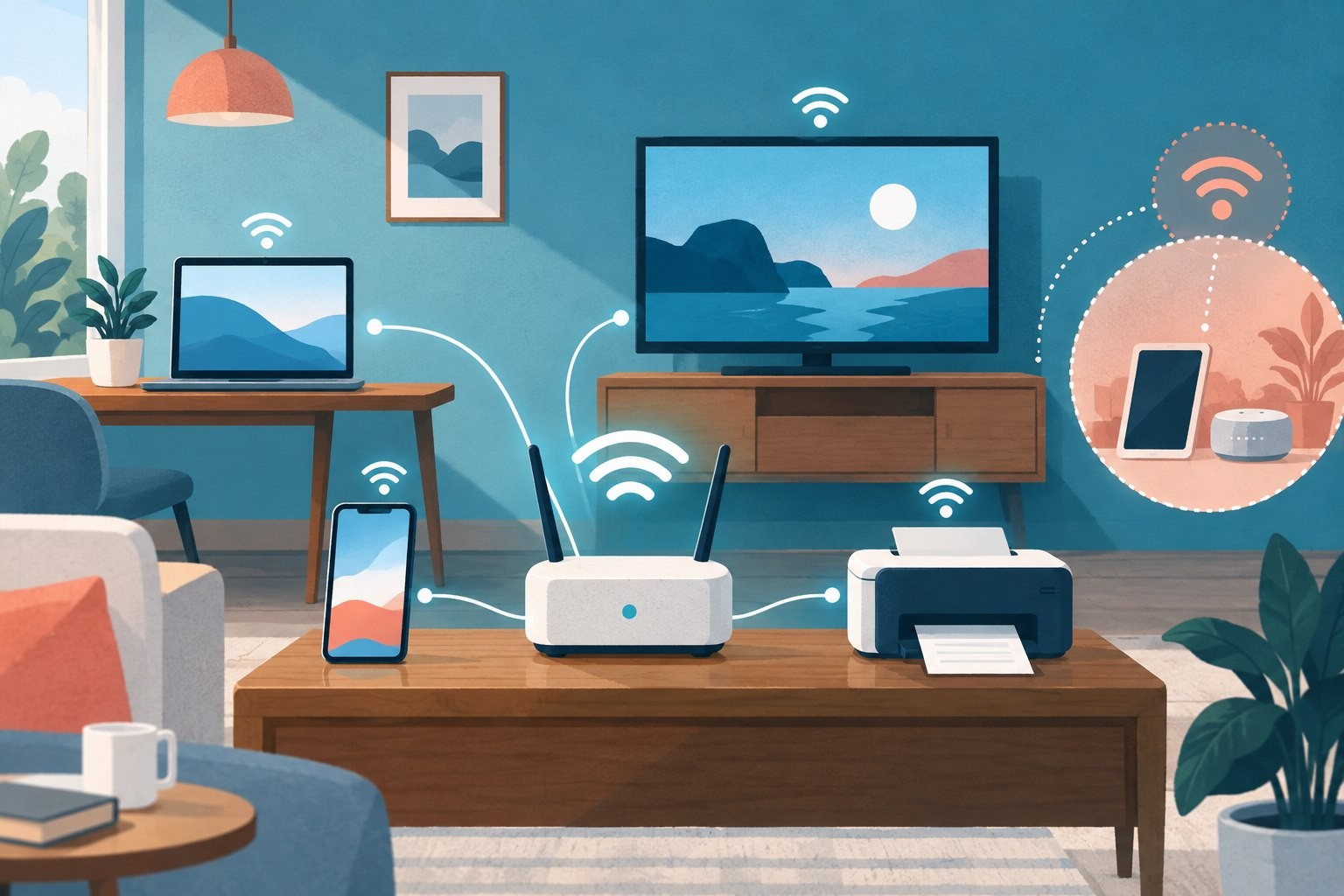
第二步:分清“找不到设备”和“找到后不能使用”
列表里完全没有电视或打印机,重点查看设备发现、网络互通和权限。已经能选中设备,但连接失败、打印任务不执行或投屏后黑屏,则继续查看配对提示、打印队列、接收端状态和应用报错。若只有某个平台的视频不能投屏,而照片或其他内容正常,也应检查该平台的播放与投屏规则,不能把内容权限问题当成网络问题。
用同一设备上的一个简单任务做验证,例如投屏一张自己拍摄的照片,或打印一页普通测试内容。这样能减少账号、版权内容和复杂文档带来的额外变量。
第三步:核对正在使用的应用权限
在 iPhone 或 iPad 上,可到“设置—隐私与安全性—本地网络”查看相关应用是否获得访问权限。只核对需要发现设备的投屏、打印或设备管理应用,并先了解它为什么需要该权限。不同系统版本的菜单文字可能略有变化。
Apple 同时说明,应用自行访问本地网络,与 AirPlay、AirPrint 等系统服务的机制并不完全相同。因此,不能把所有设备发现问题都归结为一个权限开关。参考 Apple 的本地网络权限说明。

第四步:做一次连接前后的对照
在可信的家庭网络上,暂停涉及敏感信息的操作,保持同一台设备、同一个目标和同一个任务,分别记录 VPN 断开与连接时的结果。每次只改变连接状态,不同时重启路由器、更换 App 和切换网络。
两种状态都失败,优先继续排查本地网络、目标设备和应用。只有连接 VPN 后失败,才把连接策略作为重点反馈。Microsoft 的说明表明,VPN 可通过路由决定哪些流量经过隧道;不同客户端的规则不能直接互套。参考 Microsoft 的 VPN 路由说明。
若当前客户端的官方说明提供“本地网络访问”或类似选项,再按说明检查;本文不假定快帆所有平台和版本都有同名功能。公司管理的设备或网络,应由管理员确认策略,避免自行套用网上的路由命令。
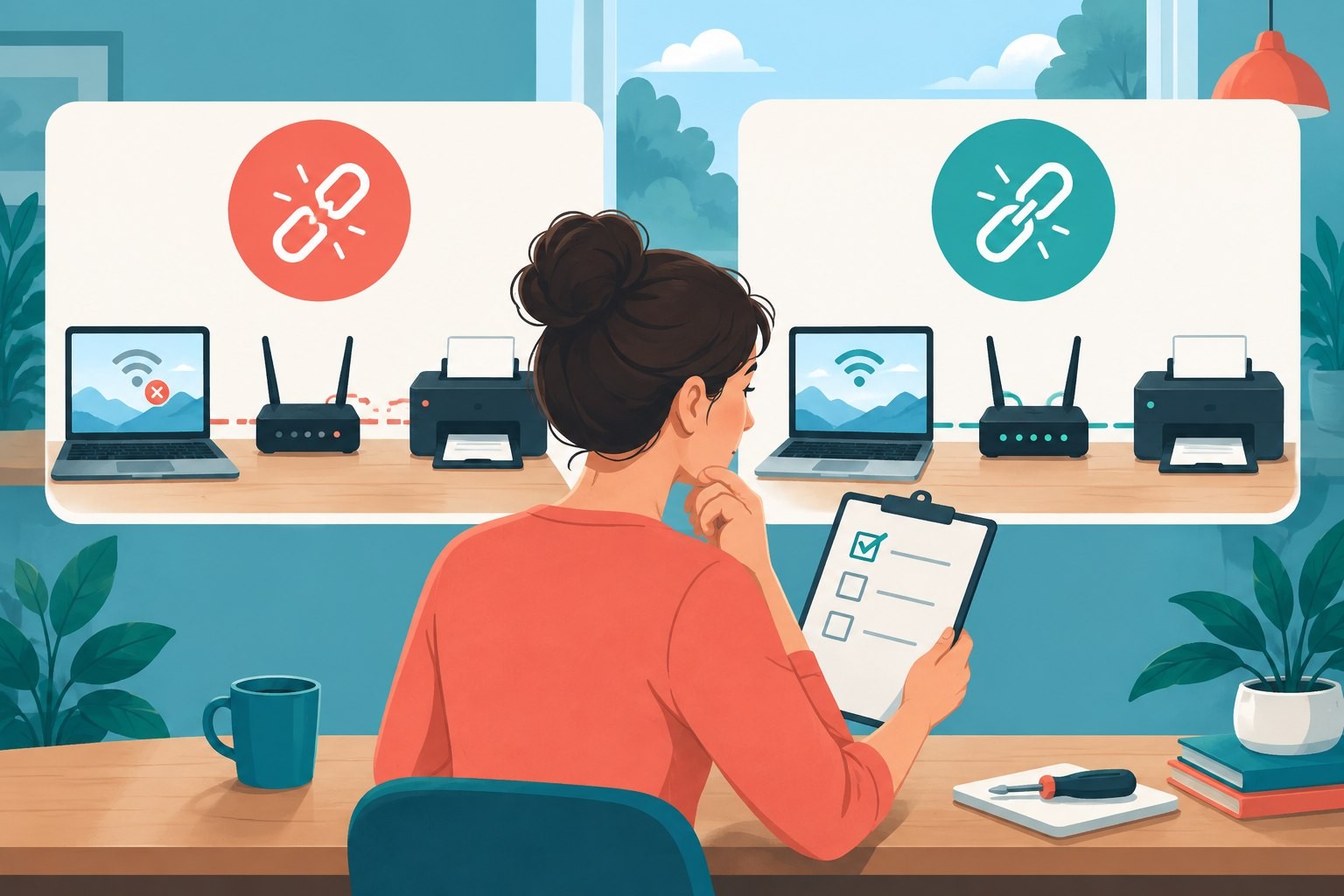
第五步:把结果整理成能定位问题的信息
向支持人员说明设备与系统版本、快帆版本、网络类型、目标设备型号、使用的应用,以及“能否发现”和“能否实际使用”两项结果。例如:“同一家庭网络下,VPN 断开时能找到打印机并打印,连接后列表仍有打印机,但任务停在等待;手机打印不受影响。”这样的反馈比“开了就不能用”更清楚。
排查结束后恢复原来的使用状态。需要进一步反馈时,可使用快帆帮助中心公开的支持渠道,并保留本次对照结果,避免重复进行已经完成的步骤。