快帆VPN出现连接不稳定时,先不要连续点击连接或同时更改多个设置。网络问题通常由本地信号、设备省电策略、线路负载和目标应用共同造成。把排查拆成几个小步骤,并记录每次变化,往往能更快找到可复现的原因。
一、先确认是不是本地网络波动观察同一 Wi-Fi 下的其他设备是否也出现网页打不开、视频缓冲或游戏掉线。如果所有设备都异常,先重启路由器并靠近信号源测试;在移动网络下则可切换到稳定的 Wi-Fi 对比。不要一开始就反复更换线路,否则容易把本地带宽问题误判成客户端故障。
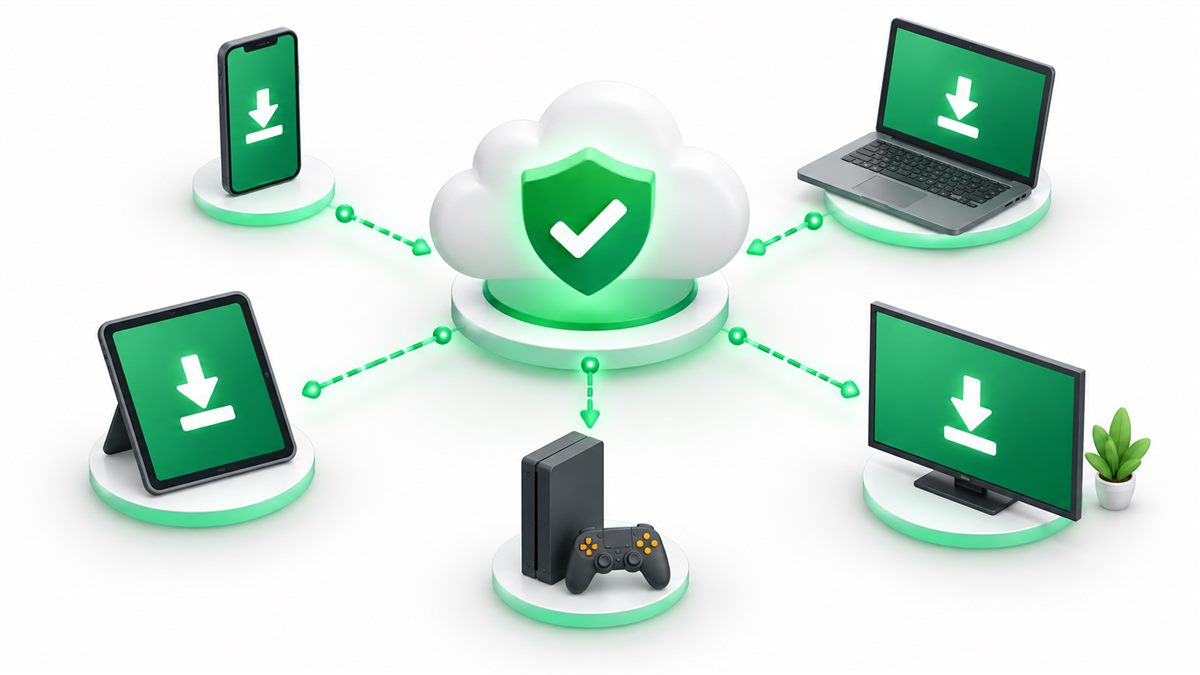
确认快帆客户端已更新到与系统匹配的版本,并检查系统是否限制了后台运行、移动数据或网络扩展。Windows 和 macOS 上如果同时运行其他代理、加速器或安全软件,可能出现重复接管网络的情况,排查时建议暂时关闭不必要的同类工具。
手机在低电量模式、锁屏或切换网络后,系统可能暂停后台连接。只调整与当前现象相关的权限,不要为了追求“不断线”而给所有应用开放无限制后台权限。

影音场景先用普通清晰度播放,稳定后再提高画质;游戏要在同一服务器观察延迟、抖动和丢包;办公或学习则以视频会议、文档加载是否连续为判断标准。每次只换一条线路或一个参数,并保留测试时间和结果。
四、电视和多设备连接的特殊处理电视或电视盒优先用有线网络完成首次测试,Wi-Fi 连接要避开遮挡和过远距离。家庭多设备使用同一账号时,先查看方案允许的在线设备数量,退出长期不用的终端,避免频繁登录触发安全验证。

如果换网络、换设备和换线路后仍能稳定复现,请整理客户端版本、系统、网络类型、线路、发生时间和具体表现,再通过官方支持渠道反馈。截图或日志中应遮挡账号、订单、IP 和设备识别信息,不要在公开平台直接发布敏感资料。
良好的排障记录比盲目重装更有价值。完成一次定位后,把可用线路和适合的使用场景保存下来,下一次遇到类似问题就能快速恢复。