从快帆 Mac 下载页取得 DMG 后,双击却没有打开安装窗口,先分清“文件没下载完整”“安装包能打开但应用打不开”和“系统提示无法验证来源”三种情况。它们的处理方向不同;不要在不清楚原因时关闭 macOS 安全保护或从陌生网站重新找包。
先核对下载对象和 Mac 环境确认下载来自快帆官网当前的 Mac 页面,文件类型是 DMG,并查看下载是否已经结束。若浏览器仍显示下载进度,等完成后再打开。记录 Mac 型号、macOS 版本以及页面所列的安装包版本;不同芯片和系统可能影响兼容性,但不要仅凭文件名猜测支持范围。遇到兼容疑问,可把这些信息交给官方支持核对。
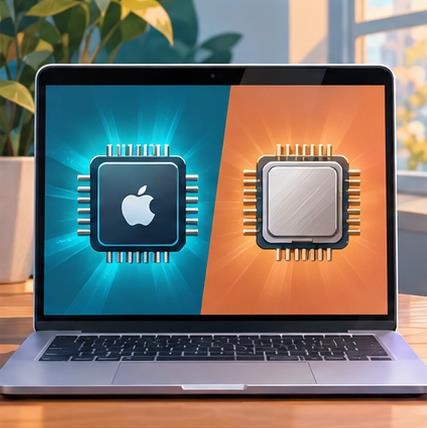
如果双击 DMG 没反应,或系统提示映像无法装载,先看文件是否异常小、是否被浏览器中断。保留原始错误提示,回到官网重新下载一次,并比较两次结果。不要使用第三方“修复版”安装包,也不要因为网页弹窗要求就安装额外工具。若下载后始终相同,联系官方支持说明下载时间、浏览器和提示原文。
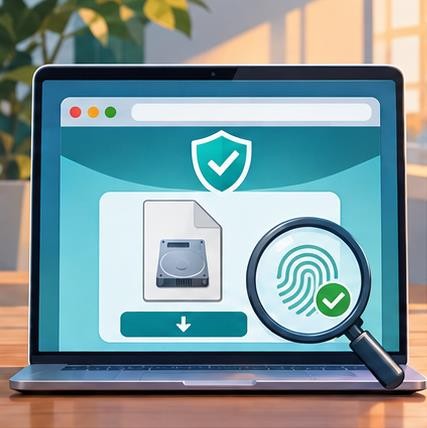
DMG 可以打开、但安装后的应用被 macOS 提示无法验证或损坏时,先确认文件来源、版本和设备管理要求。单位管理的 Mac 还可能由管理员限制安装。不要直接关闭系统安全检查;先通过快帆官方支持或单位管理员确认该文件适用于你的系统,再依据可信说明处理。完成安装后先测试普通网页,再登录客户端并观察线路状态。
向支持说明“从哪个官方页面下载、文件下载完成没有、在哪一步出现提示、提示具体写了什么”,附上 Mac 型号、系统版本和客户端版本。提供截图前遮住账号、桌面私人文件和设备序列号。这样能分清下载、安装与连接阶段,也能避免为排查安装无关软件。