快帆官网的TV版下载页提供电视 APK,并写明适用于 Android 5.0 以上的智能电视及机顶盒。准备安装时,先确认设备系统,再决定怎样把文件送进电视;手机能安装 APK,不代表家里的电视也能使用同一套操作。
第一步:看系统版本与可用空间
在电视或盒子的设置中查看系统名称、版本和剩余存储。只有设备运行与官网说明相符的 Android 系统时,才继续按该入口准备安装。电视外观或“智能电视”字样不能证明它运行 Android;系统版本虽然达到页面所述下限,也仍可能受到厂商安装限制。若菜单里找不到相关信息,可先查设备说明书或询问厂商支持。
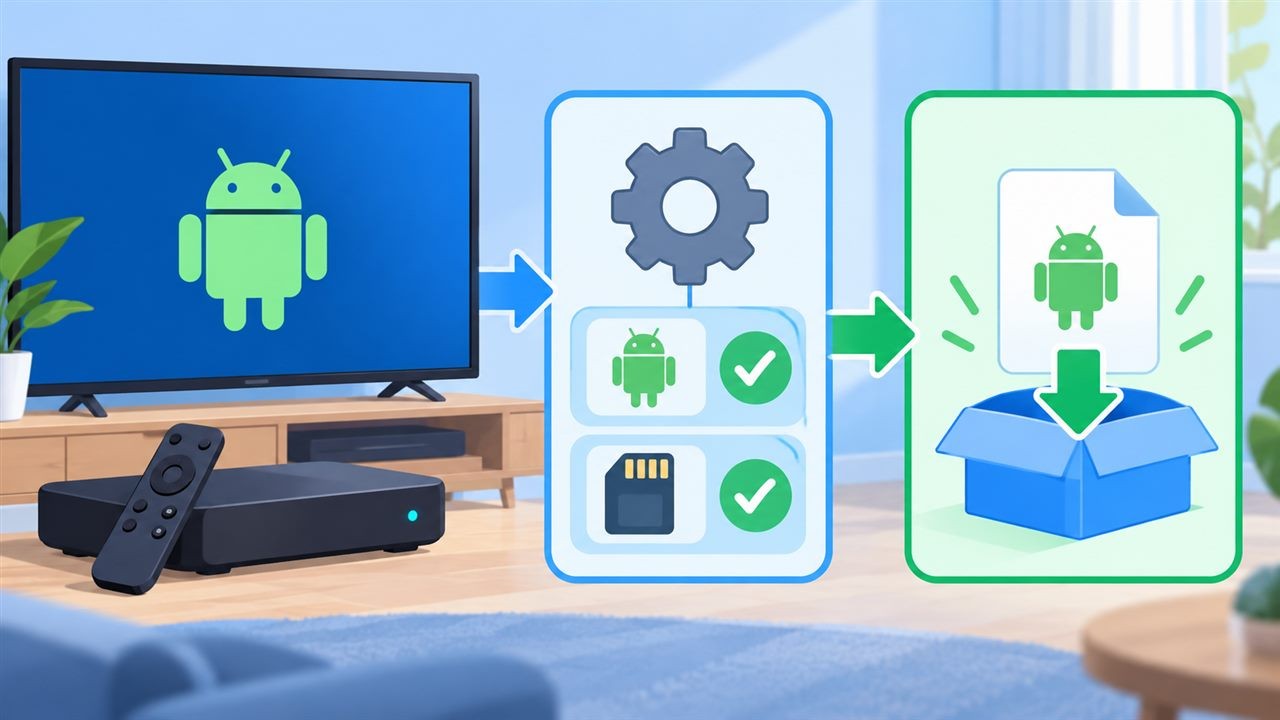
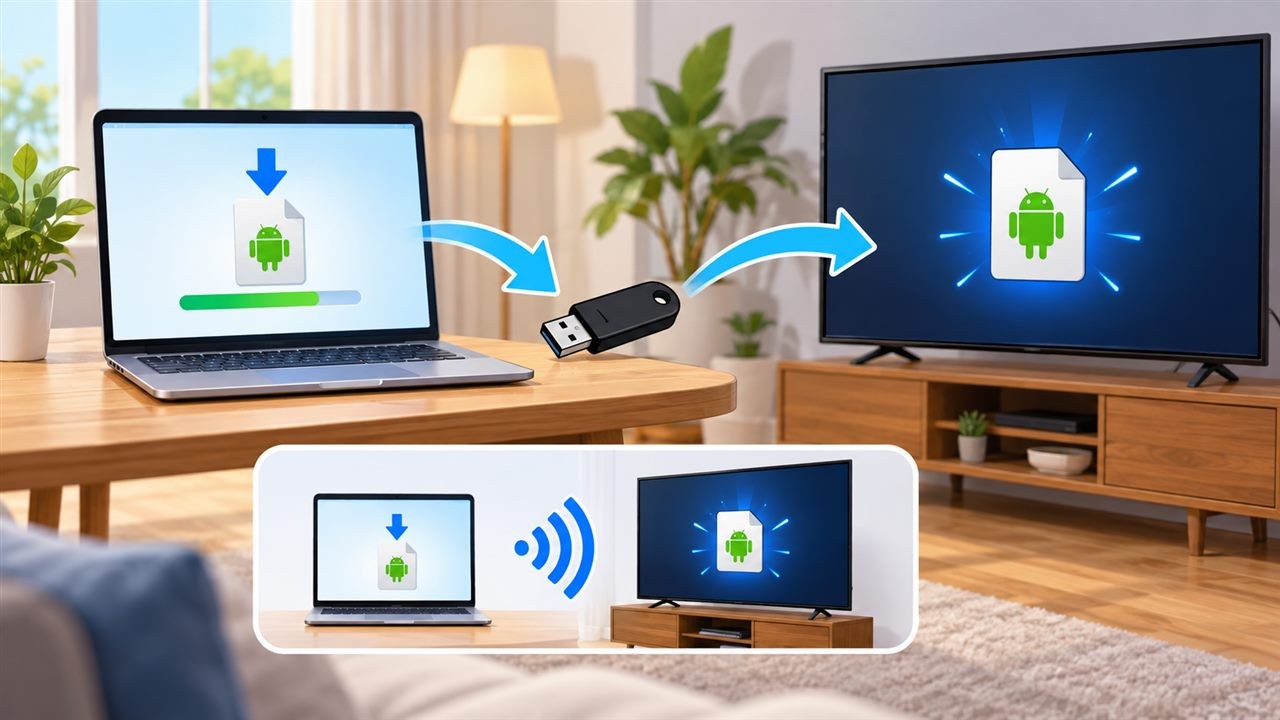
第二步:从官网取得 TV 文件,再按设备支持方式传入
截至2026年10月31日,TV页的“TV 版安装包下载”指向 tv3.0.4.10.apk。先在可用设备上从官网完成下载,确认文件名、扩展名和下载状态,再根据电视说明选择 U 盘、局域网传输或厂商提供的其他方式。官网没有承诺所有电视都支持同一种传输入口;若电视识别不到 U 盘,先检查设备是否支持该介质和文件系统,不要为了安装随意改变安全设置。
第三步:在电视上核对安装提示与首次登录
打开电视上的文件管理入口,找到传入的 APK,按当前设备显示的步骤处理。若提示文件损坏、版本不兼容或来源无法确认,先停止并记录原文,不要反复点击“继续”。安装完成后,用遥控器打开快帆,按页面说明登录账号、选择适合大屏播放的线路并建立连接。登录成功与线路连接成功是两个步骤,不能只看应用图标已出现。
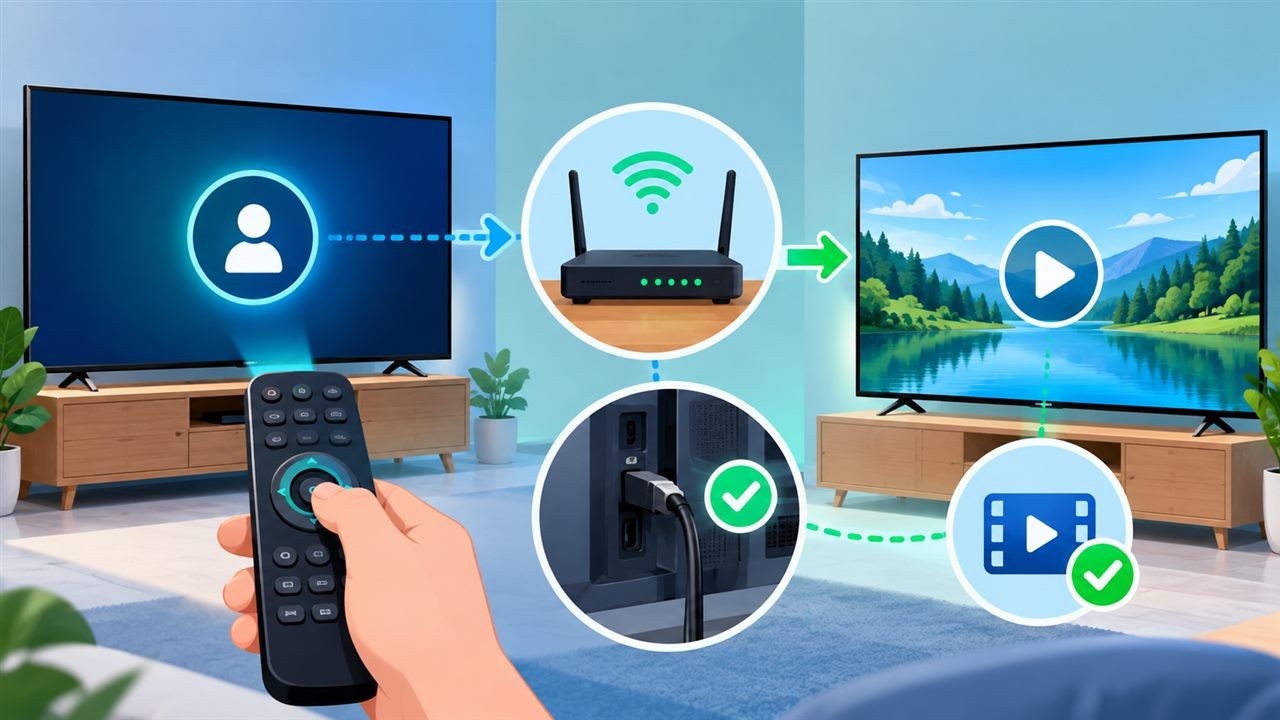
第四步:用一个具体播放任务验收
打开平时使用的电视视频应用,先测试一段熟悉的内容,记下能否加载、是否缓冲以及清晰度。若只有高分辨率播放不顺畅,可先降低清晰度,再看家庭 Wi-Fi 或有线网络是否稳定;若快帆本身无法连接,则记录电视型号、系统版本、APK 文件名及错误提示,向支持中心反馈。内容可看与否还受平台账号和授权规则影响。
本文依据2026年10月31日官网 TV 下载页整理,未在每种电视上实测。安装方法、系统支持和文件版本以当前官网及设备说明为准。