连接快帆后,网页能打开,却仍显示旧公告、旧图片或旧资料链接,这与“完全连不上”是不同问题。先确定自己期待哪一处变化,再按同一网址、同一身份做短对照,通常比同时换线路、换浏览器和清空全部数据更容易留下可用线索。下面的快捷键以Windows版Chrome为例。
一、先说清楚什么内容应该改变
假设陶艺课通知已把集合时间从14:00改为15:00,但你仍看见14:00。先核对原始通知是否真的已发布到这个网页,而不是只在群里讨论过;再检查当前网址、课程期次、语言入口和登录账号。不同期次或不同身份看到不同内容,不能仅凭两张截图就认定是旧缓存。
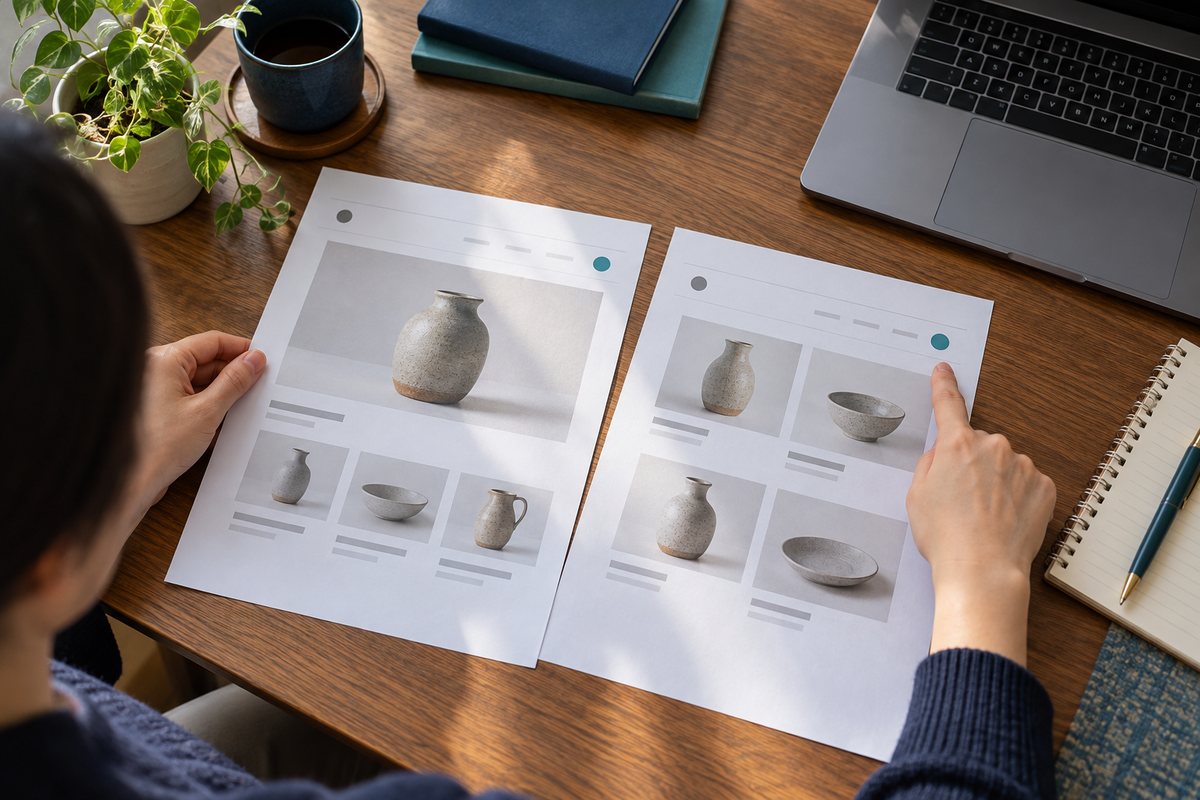
先确认访问对象与查看条件,再比较期待改变的那一处内容(原创示意图,非实际应用界面)。
把要检查的字段缩小到一个:这里就是集合时间。记录原显示值和自己认为应有的新值,并保留消息来源。浏览器标签页标题相同,也要再看实际地址;不要为排查而自行删改网址中的参数,以免进入别的页面或丢掉必要的访问条件。
二、先保住未提交内容,再做两种刷新
若页面里有没提交的表单或编辑文字,先保存草稿或复制到本地。随后保持网络、快帆线路和账号不变,在当前页面按Ctrl+R做普通刷新,检查那一个字段是否改变。若仍是旧内容,再尝试一次Ctrl+Shift+R。
Google的Chrome快捷键说明将Ctrl+R列为重新加载,将Ctrl+Shift+R列为忽略缓存内容重新加载。后者可用于这次网页检查,但不能保证站点已经发布的内容、上游资源或应用自行维护的数据都变成你期待的版本。

保留输入内容后再刷新,一次只改变一个检查条件(原创示意图,非实际应用界面)。
如果第二次刷新后时间变成15:00,记下“同一入口、同一账号,忽略缓存刷新后改变”即可,不必继续清空全部浏览记录。若图片变化、文字却没变化,就分别记录;局部变化比一句“还是不对”更方便网站维护者查找对应资源。
三、本地缓存只是可能环节之一
MDN的HTTP缓存说明区分浏览器使用的私有缓存与共享缓存,也介绍了由服务方部署的CDN等缓存。因此,普通用户的一次浏览器刷新,不能被当作已清理所有服务端或分发环节的证明。这里是在说明可能的检查方向,并非判断快帆会缓存该网页。
若两次刷新都没有改变,回到网站的正式栏目入口查看公告,确认是否存在更新说明;必要时向内容发布者核实目标页面是否已经更新。即使另一台设备显示不同,也先对齐网址、账号和查看时间,再比较,避免把不同页面的结果混在一起。
四、需要清理数据时,先理解范围
Google的缓存与Cookie帮助说明,清理这些信息可能移除部分站点设置、需要重新登录,之后图片等内容也需重新加载。因此,清理前先确认自己能重新登录,保留必要草稿,并在浏览器选项中看清实际勾选项目和时间范围。
不要把“缓存图片与文件”“Cookie和网站数据”或更多记录不加区分地全部删除。若按浏览器帮助完成适当清理后仍无变化,就停止重复清理,转而核实来源与发布状态;重新登录后也应再确认是否回到了同一个账号和同一页面。

记录具体字段、操作和结果,便于继续核实内容来源(原创示意图,非实际应用界面)。
一次有用的记录可以写成:“同一课程页面原显示14:00,Ctrl+R后不变,Ctrl+Shift+R后仍不变;请确认这期课程页面是否已发布15:00版本。”如果出现的是明确错误码,可转看HTTP状态码排查;那属于另一类现象。本文依据上述官方文档与MDN于2026年10月21日核对;陶艺课情境及检查顺序为原创示例,配图非真实浏览器或快帆界面。